 masalladelcloud
Domina el CLI: Recupera tus VM y LXC en Proxmox al Instante con Comandos Infalibles
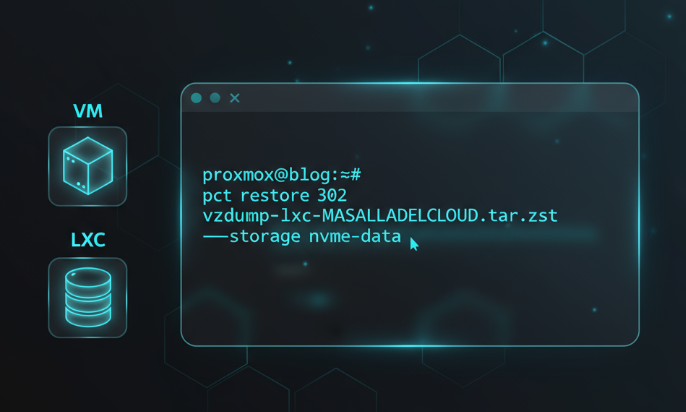
Esta entrada de blog nace a partir de que mi servidor físico con Proxmox VE 9 empezó a fallar por un comando erróneo que ejecuté… Sí, fui yo quien lo rompió. Al final resultaba más sencillo reinstalar todo desde cero con una instalación limpia, que perder horas intentando reparar el sistema operativo.
Como siempre me gusta decir, antes de cualquier tarea o cambio hay que hacer backups, ya sean manuales o programados. En esta entrada de blog «Automatiza tus Backups en Proxmox: Guía Definitiva para Respaldar VMs y LXCs« te dejo una guía detallada y rápida para configurar un backup automático de todas tus máquinas de Prxomox, ya sean contenedores LXC o máquinas virtuales.
Con todo esto dicho, vamos a empezar con los pasos para hacer una recuperación rápida desde nuestra instalación nueva.
Paso 1: Montar disco contenedor de backups
Montar en nuestro Proxmox el disco duro externo para poder acceder a los datos del backup. Si necesitas refrescar como montarlo, visita la entrada «Cómo Configurar Montaje Automático de USB en Proxmox (Paso a Paso)«
Paso 2: Acceder al CLI de nuestro Proxmox
Posiciónate en la ruta del disco duro que contiene las copias de seguridad. Dentro del disco tendremos que posicionarnos en la carpeta «dump»
Bashcd /mnt/nombre_del_disco/dump
cd /mnt/nombre_del_disco/dump Una vez dentro de nuestro disco listaremos todos los archivos de backup para versión queremos recuperar.
Veremos algo similar a esto:

De los tres archivos que tiene cada copia de seguridad solo necesitamos el que termina en .zst
Paso 3: Restaurar contenedores LXC
Para restaurar los contenedores lxc de nuestro proxomox tendremos que utilizar el siguiente comando. Hay que modificarlo según nuestro sistema
Bash
pct restore ID nombre_del_backup.tar.zst —storage disco_donde_se_restaura
pct restore ID nombre_del_backup.tar.zst --storage disco_donde_se_restauraDonde pone ID tendremos que poner el ID con el que queremos que se restaure. Me consejo es que pongas el mismo ID que aparece en la copia de seguridad guardada.
Por ejemplo. Si el nombre del backup es «vzdump-lxc-102-2025_09_26-04_11_32.tar.zst» veremos que el ID es 102, por lo que el comando de recuperación quedará de esta forma
Bash
pct restore 102 vzdump-lxc-303-2025_09_26-04_11_32.tar.zst —storage nvme-data
pct restore 102 vzdump-lxc-303-2025_09_26-04_11_32.tar.zst --storage nvme-dataEn mi caso el ID será 102, después el nombre de la copia de seguridad que quiero restaurar. Luego se pone –storage y el disco, en mi caso nvme-data
Con todo esto comenzará la restauración y voila! tendremos nuestro contenedor restaurado.
Paso 4: Resturar máquinas virtuales VM
Es el mismo procedimiento, pero el comienzo del comando de recuperación cambia de pct a qmrestore. Fijarnos que el ID ahora lo tendremos que poner de´tras del nombre del backup.
Bash
qmrestore vzdump-qemu-ID-fecha.vma ID —storage disco_donde_se_restaura
qmrestore vzdump-qemu-ID-fecha.vma ID --storage disco_donde_se_restauraMás de lo mismo, donde pone ID pondremos el ID que queremos que tenga esta maquina virtual.
Después de qmrestore pondremos el nombre del backup que está guardado en nuestro disco de backup. Y finalmente el disco donde deseamos restaurar esta maquina virtual.
Ejemplo real:
Bash
qmrestore vzdump-qemu-201-2025_10_01-04_15_16.vma.zst 100 —storage nvme-data
qmrestore vzdump-qemu-201-2025_10_01-04_15_16.vma.zst 100 --storage nvme-dataCon estos pasos ya tendremos los conocimiento para poder restaurar contenedores lxc y maquinas virtuales quemu en una instalación limpia o ya creada. Y como ya es costumbre decir: Si este post te ha ayudado, compártelo con otros administradores que puedan beneficiarse. Y sígueme para más experiencias reales desde las trincheras del homelab.